

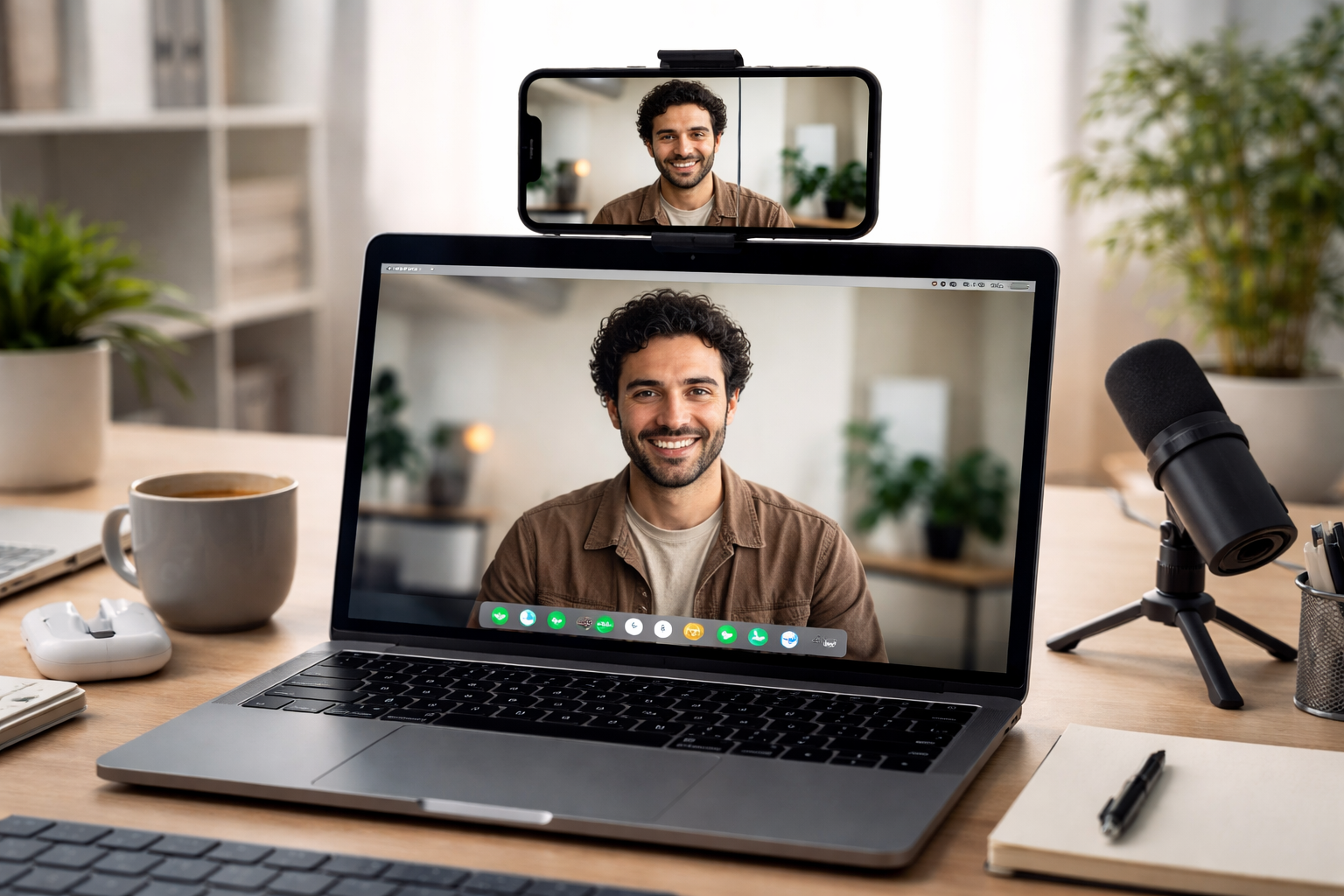
Usare l’iPhone come webcam non è più un trucco da smanettoni, ma una soluzione concreta adottata ogni giorno da professionisti, creator e smart worker. Il motivo è semplice: la qualità delle fotocamere integrate negli iPhone moderni ha superato da tempo quella delle webcam tradizionali, sia per definizione dell’immagine sia per gestione della luce e stabilità del video.
Apple stessa ha riconosciuto questa evoluzione introducendo Continuity Camera, una funzione pensata per trasformare l’iPhone in una webcam nativa per Mac. Parallelamente, su Windows e in ambito streaming, si sono affermate soluzioni software mature e affidabili che permettono di ottenere risultati professionali.
Questa guida nasce per chiarire definitivamente quando conviene usare il metodo ufficiale, quando affidarsi a soluzioni alternative e come ottenere la migliore resa possibile in base alle proprie esigenze reali.
Perché usare l’iPhone come webcam è spesso meglio di una webcam dedicata
Il vantaggio principale non è solo la risoluzione. L’iPhone combina sensori avanzati, ottiche luminose e una potente elaborazione computazionale che lavora in tempo reale sull’immagine. Questo significa volti più definiti, colori più naturali e un comportamento molto più stabile in condizioni di luce non ideali.
A differenza delle webcam tradizionali, inoltre, l’iPhone permette una libertà di posizionamento totale. Questo incide direttamente sulla percezione di professionalità durante una videochiamata o una diretta streaming, perché l’inquadratura può essere regolata all’altezza degli occhi e non dal basso, come accade spesso con le webcam integrate nei portatili.
Requisiti reali: cosa serve davvero per usare l’iPhone come webcam
Dal punto di vista tecnico, i requisiti variano a seconda del sistema operativo utilizzato. Su Mac, l’integrazione è nativa e sfrutta le funzionalità di continuità dell’ecosistema Apple. Su Windows, invece, è necessario affidarsi a software di terze parti che creano una webcam virtuale riconosciuta dal sistema.
In entrambi i casi, la connessione può avvenire via Wi-Fi o tramite cavo USB. Per un uso saltuario il wireless è sufficiente, ma quando la stabilità è una priorità — ad esempio per streaming o call professionali — il collegamento via cavo resta la scelta più affidabile.
Continuity Camera su Mac: il metodo ufficiale Apple
Con macOS e iOS recenti, Apple ha reso l’utilizzo dell’iPhone come webcam estremamente semplice. Continuity Camera funziona senza installare app aggiuntive e viene riconosciuta automaticamente dalle applicazioni compatibili.
Il valore aggiunto non è solo la semplicità, ma l’integrazione con funzioni avanzate come Center Stage, la modalità Ritratto e Studio Light, che migliora l’illuminazione del volto in modo intelligente. Queste funzioni rendono l’iPhone una webcam “intelligente”, capace di adattarsi al contesto senza interventi manuali.
Dal punto di vista dell’affidabilità, questo approccio è attualmente il più solido per chi lavora su Mac e non ha esigenze particolari di personalizzazione avanzata.
iPhone come webcam su Windows: quando servono le app dedicate
Su Windows non esiste un’alternativa nativa, ma questo non rappresenta un limite reale. Applicazioni come Camo, iVCam ed EpocCam permettono di trasformare l’iPhone in una webcam virtuale compatibile con qualsiasi software.
La differenza sostanziale rispetto a Continuity Camera è il livello di controllo. Queste app consentono spesso di regolare manualmente parametri come esposizione, messa a fuoco e bilanciamento del bianco, risultando particolarmente adatte a chi fa streaming o produce contenuti video in modo continuativo.
In questo contesto, il collegamento USB è fortemente consigliato per ridurre la latenza e mantenere una qualità costante anche durante sessioni prolungate.
Videoconferenze e streaming: come sfruttare davvero l’iPhone
Una volta configurato correttamente, l’iPhone viene riconosciuto come una normale webcam da software come Zoom, Microsoft Teams e Google Meet. Questo rende il passaggio praticamente trasparente per l’utente finale.
In ambito streaming, l’integrazione con OBS Studio apre scenari ancora più avanzati. L’iPhone può diventare la videocamera principale di una diretta, offrendo una qualità visiva che fino a pochi anni fa richiedeva videocamere dedicate molto più costose.
Problemi comuni e limiti da conoscere
Nonostante i numerosi vantaggi, è importante essere consapevoli di alcuni limiti. L’uso prolungato della fotocamera può portare a un aumento della temperatura dell’iPhone, soprattutto in ambienti caldi. Inoltre, una connessione wireless instabile può causare micro-interruzioni nel flusso video.
Questi problemi, nella maggior parte dei casi, si risolvono facilmente utilizzando il cavo USB, alimentando costantemente il dispositivo e assicurandosi che le impostazioni di risoluzione siano configurate correttamente.
Domande Frequenti
Sì, ma solo su Mac grazie a Continuity Camera. Su Windows è necessario utilizzare software dedicati.
Nella maggior parte dei casi sì. I sensori e l’elaborazione video dell’iPhone superano quelli delle webcam tradizionali, soprattutto in condizioni di luce non ottimali.
Il Wi-Fi è comodo, ma il cavo USB garantisce maggiore stabilità, meno latenza e una qualità più costante.
Sì, soprattutto se integrato con OBS e collegato via USB. Molti creator lo usano come videocamera principale.
Non la rovina, ma consuma molta energia. È sempre consigliato tenerlo collegato all’alimentazione.

Marco Rossi è autore e redattore specializzato nel mondo dello streaming di film e serie TV. Da anni segue l’evoluzione delle principali piattaforme di intrattenimento online, analizzando servizi di streaming, applicazioni dedicate, nuovi indirizzi dei siti più ricercati, alternative disponibili e guide pratiche per la visione da Smart TV, smartphone e computer. Su Capitolivm.it si occupa della realizzazione di guide approfondite dedicate a Netflix, Prime Video, Disney+, NOW, Paramount+, Apple TV+, RaiPlay, Mediaset Infinity e alle principali piattaforme utilizzate dagli utenti italiani. Ogni articolo viene verificato e aggiornato periodicamente per offrire informazioni accurate, complete e facilmente consultabili, con particolare attenzione all’esperienza dell’utente e all’affidabilità delle fonti.




 Aggiungici a preferiti su Google